
آموزش رایگان سینک چند دوربین در ادیوس – هماهنگی بین صدا و تصویر در ادیوس 7 و 8
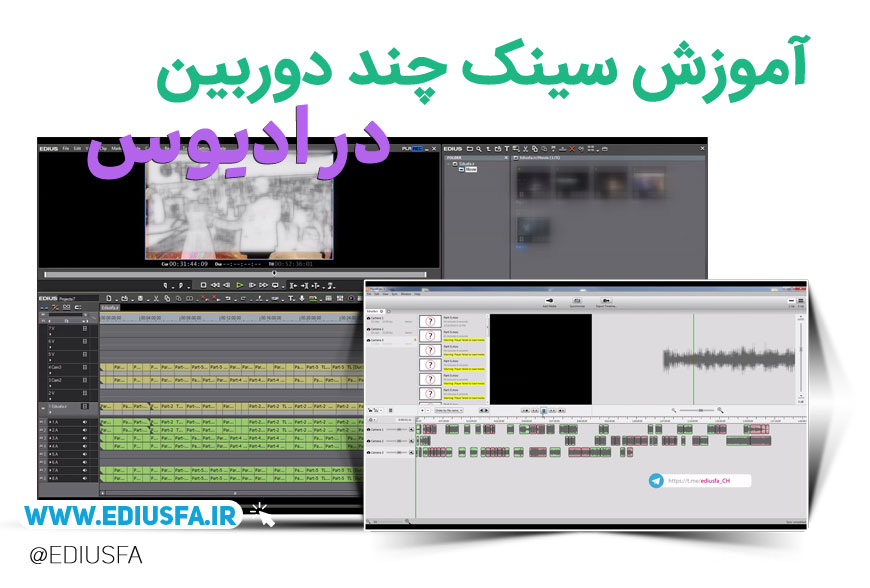
آموزش رایگان سینک چند دوربین در ادیوس – هماهنگی بین صدا و تصویر
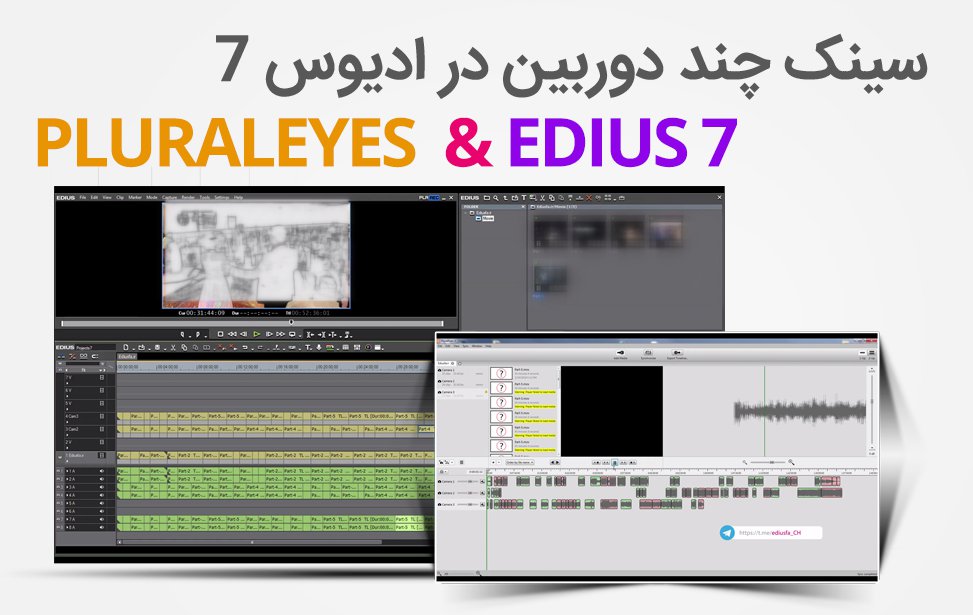
آموزش سینک چند دوربین در ادیوس 7 و 8 با PluralEyes 3.5 – راهنمای کامل
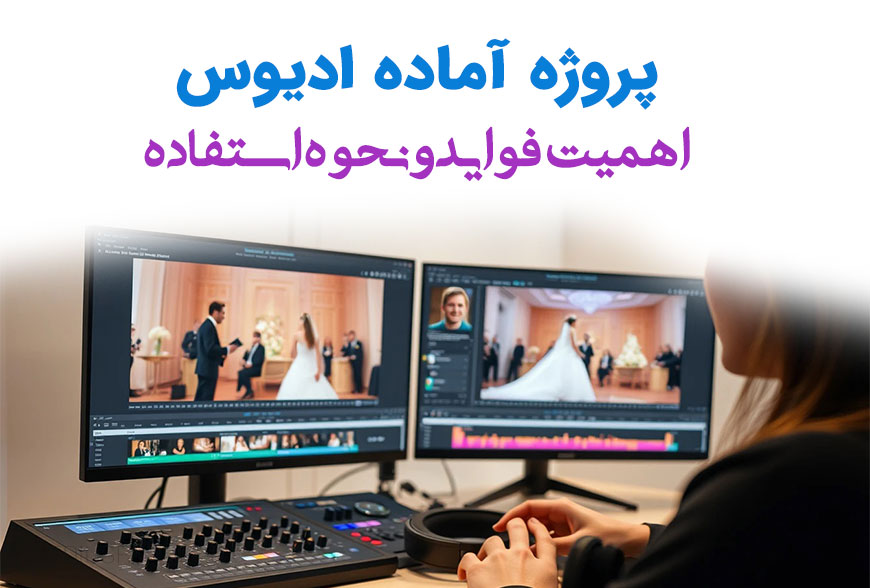
اگر به دنبال یک روش حرفهای و سریع برای سینک چندین دوربین در ادیوس 7 هستید، PluralEyes 3.5 بهترین گزینه است. این ابزار پیشرفته به شما کمک میکند تا بدون نیاز به همگامسازی دستی، بهصورت خودکار صدا و تصویر را هماهنگ کنید. در این آموزش، نحوه استفاده از PluralEyes در ادیوس 7 را بهصورت گامبهگام بررسی خواهیم کرد.
- آموزش ویدیویی رایگان
- حجم 119 MB
- lمنبع سایت ادیوس فا
دانلود رایگان آموزش سینک چند دوربین در ادیوس با PluralEyes 3.5
چرا باید از PluralEyes برای سینک چند دوربین در ادیوس 7 استفاده کنیم؟
✅ سینک خودکار و سریع – کاهش زمان تدوین و افزایش دقت هماهنگی بین صدا و تصویر
✅ پشتیبانی از پروژههای چند دوربینه – ایدهآل برای تدوین ویدیوهای عروسی، مستند و پروژههای چند دوربینه
✅ بدون نیاز به تنظیمات پیچیده – فرآیند همگامسازی فقط با چند کلیک انجام میشود
✅ سازگار با فرمتهای مختلف ویدیویی و صوتی
✅ قابل استفاده بهعنوان پلاگین در ادیوس 7 و نرمافزارهای دیگر تدوین
مراحل سینک چندین دوربین در ادیوس 7 با PluralEyes 3.5
1. نصب و راهاندازی نرمافزار
✔ قبل از شروع، مطمئن شوید که نسخه PluralEyes 3.5 را روی سیستم خود نصب کردهاید.
✔ اطمینان حاصل کنید که تمام ویدیوها و فایلهای صوتی شما در یک پروژه ادیوس 7 قرار دارند.
✔ اگر نسخه قدیمی PluralEyes روی سیستم شما نصب است، آن را حذف کرده و نسخه جدید را نصب کنید.
2. وارد کردن فایلهای ویدیویی و صوتی به ادیوس 7
✔ ابتدا پروژه جدیدی در ادیوس 7 ایجاد کنید.
✔ تمام کلیپهای ویدیویی که از دوربینهای مختلف ضبط شدهاند را وارد تایملاین کنید.
✔ اطمینان حاصل کنید که صداهای ضبطشده به درستی در تایملاین قرار گرفتهاند.
3. اجرای PluralEyes و همگامسازی صدا و تصویر
✔ نرمافزار PluralEyes 3.5 را اجرا کنید.
✔ از طریق منوی نرمافزار، پروژه خود را انتخاب کرده و فایلهای ویدیویی و صوتی را وارد کنید.
✔ گزینه Synchronize را بزنید تا نرمافزار بهصورت خودکار فرآیند سینک را انجام دهد.
✔ پس از اتمام، فایل سینکشده را ذخیره کرده و آن را در ادیوس 7 وارد کنید.
نکات مهم برای گرفتن بهترین نتیجه
🔹 کیفیت صدای ضبطشده را بررسی کنید – اگر صدای ضبطشده نویز زیادی داشته باشد، ممکن است دقت سینک کاهش یابد.
🔹 تمام فایلهای ویدیویی را در یک پوشه نگهداری کنید – این کار باعث افزایش دقت و سرعت پردازش میشود.
🔹 در PluralEyes گزینهی Drift Correction را فعال کنید – این گزینه برای اصلاح خطاهای جزئی در همگامسازی بسیار مفید است.
🔹 پس از همگامسازی، ویدیوها را مرور کنید – اطمینان حاصل کنید که سینک به درستی انجام شده است.
PluralEyes 3.5 یکی از بهترین ابزارهای سینک خودکار صدا و تصویر برای پروژههای چند دوربینه در ادیوس 7 است. با این روش، شما میتوانید بدون نیاز به تنظیمات دستی، فایلهای خود را سریع و دقیق همگامسازی کنید. اگر تدوینگر هستید و به دنبال راهکاری برای بهینهسازی روند کاری خود هستید، این نرمافزار میتواند گزینهای ایدهآل برای شما باشد.
🔗🔗لینک دانلود رایگان پولارایر 3.5 کلیک کنید …
💬 اگر تجربه استفاده از PluralEyes در ادیوس 7 را داشتهاید، نظرات خود را با ما در بخش دیدگاهها به اشتراک بگذارید!


دیدگاهها
۰ دیدگاه