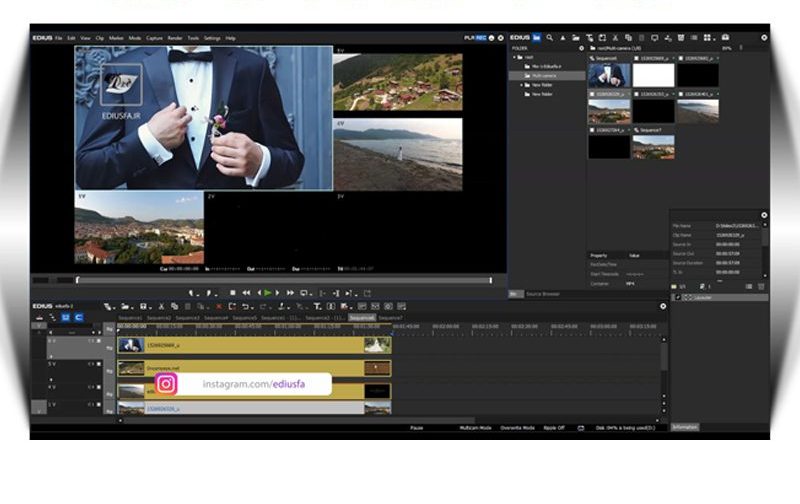
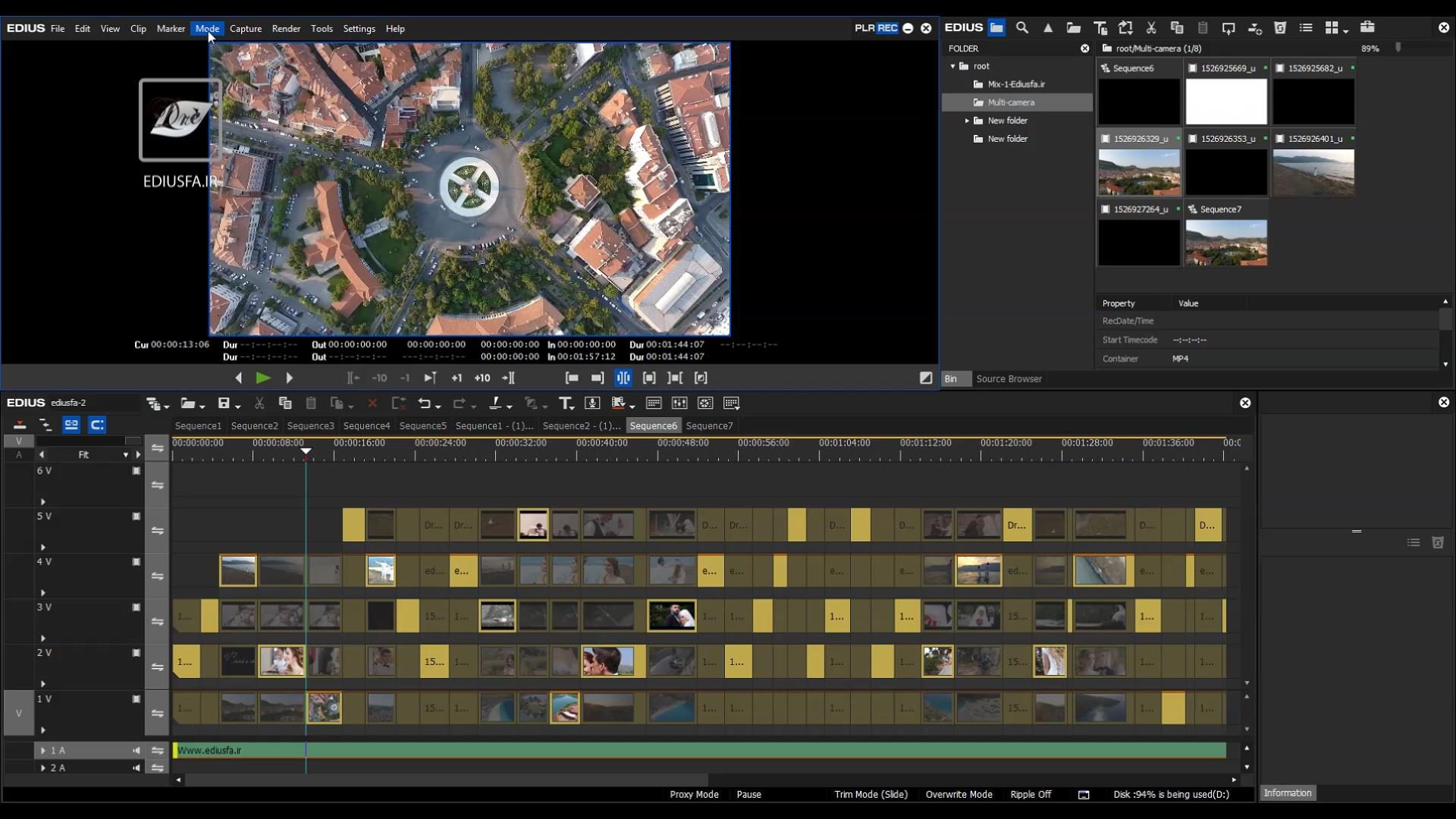
آموزش قابلیت ویرایش چندین دوربین-Multicam با کمک این آموزش قادر خواهید بود چندین لایه تصویری و یا چندین دوربین را به صورت هم زمان در " بخش تصویر " ویرایش کنید ، و یک تصویر نهایی و خروجی مشترک برای کار خود ایجاد کنید.
آموزش قابلیت ویرایش چندین دوربین-Multicam
آموزش ویرایش چندین لایه تصویری متفاوت به صورت هم زمان در برنامه ادیوس
این آموزش در برنامه ادیوس 8.5 مطرح شده ، اما در برنامه ادیوس 6 و ادیوس 7 و ادیوس 9 هم قابل استفاده و مراحل یکی هستن .
با کمک این آموزش قادر خواهید بود چندین لایه تصویری و یا چندین دوربین را به صورت هم زمان در ” بخش تصویر ” ویرایش کنید ، و یک تصویر نهایی و خروجی مشترک برای کار خود ایجاد کنید.
در این ویدیو آموزشی به مدت زمان 12 دقیقه ، ویرایش 6 دوربین به صورت هم زمان را آموزش دادیم و مبحث Multicam رو به صورت حرفه ای باز و تدریس شد.
در ویدیو آموزشی فوق مباحث مهم گفته شده و با زمان 12 دقیقه با زبانی ساده آموزش داده شده .
فرمت این آموزش MP4 -FULLHD میباشدو با حجم 91 مگابیت به صورت کاملا حرفه ای توسط تکنیک “ تبدیل ویدیو MP4-کمترین حجم وکیفیت بالا ” تبدیل فرمت شده و کیفیت کالا بالایی دارد.
مشخصات فنی و سازگاری
جدول زیر مشخصات دقیق پکیج است؛ پیش از خرید، نسخهٔ نرمافزار و رزولوشن کاری خود را با این جدول مقایسه کنید.
مشخصات فنی این محصول هنوز ثبت نشده است؛ برای اطلاع از سازگاری با پشتیبانی در تماس باشید.
فایلهای شامل پکیج
پس از پرداخت، همین فایلها بهصورت یکجا در پنل کاربری شما فعال میشود و هر زمان که بخواهید قابل دانلود مجدد است.
مجموع فایلها: ۱ فایلحجم کل: —
Multicam-1 :: 91 MB:دانلود آموزشفایل .rar — —
لینک دانلود همهٔ فایلها بلافاصله پس از پرداخت در پنل کاربری فعال میشود.
راهنمای گامبهگام استفاده
مسیر پیشنهادی ما برای رسیدن به خروجی نهایی همین چند گام است؛ در مجموع کمتر از یک ساعت زمان میبرد.
بستهٔ دانلودی را باز کنید
پس از پرداخت، فایل فشردهٔ پکیج را دانلود و باز کنید؛ تمام محتوا داخل پوشههای جدا برای پروژه، LUT، موزیک و فونت چیده شده است.
فونتها و LUTها را نصب کنید
طبق راهنمای تصویری PDF، فونتهای فارسی را روی ویندوز نصب و فایلهای .cube را در مسیر LUTهای EDIUS کپی کنید تا تیتراژ و رنگبندی درست نمایش داده شود.
پروژه را در EDIUS باز کنید
فایل .ezp را باز کنید؛ در صورت درخواست نرمافزار برای یافتن فوتیجها، مسیر پوشهٔ پروژه را معرفی کنید. ساختار تایملاین دقیقاً همانطور که طراحی شده بارگذاری میشود.
فوتیج خودتان را جایگزین و خروجی بگیرید
کلیپهای جایگزینی با نام «PLACE» مشخص شدهاند؛ فوتیج مراسم خودتان را جای آنها بگذارید، LUT را روی تراک تصویر اعمال کنید و خروجی 4K یا Full HD بگیرید.

 EDIUS
EDIUS