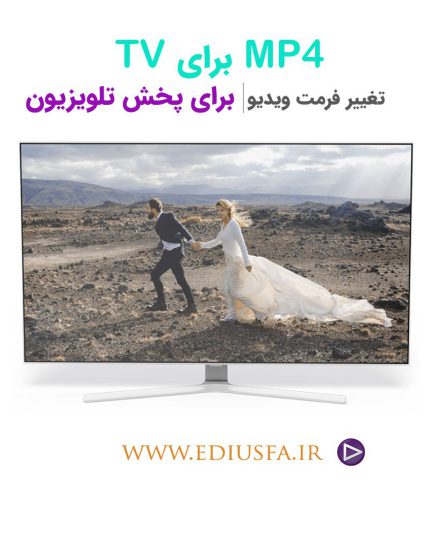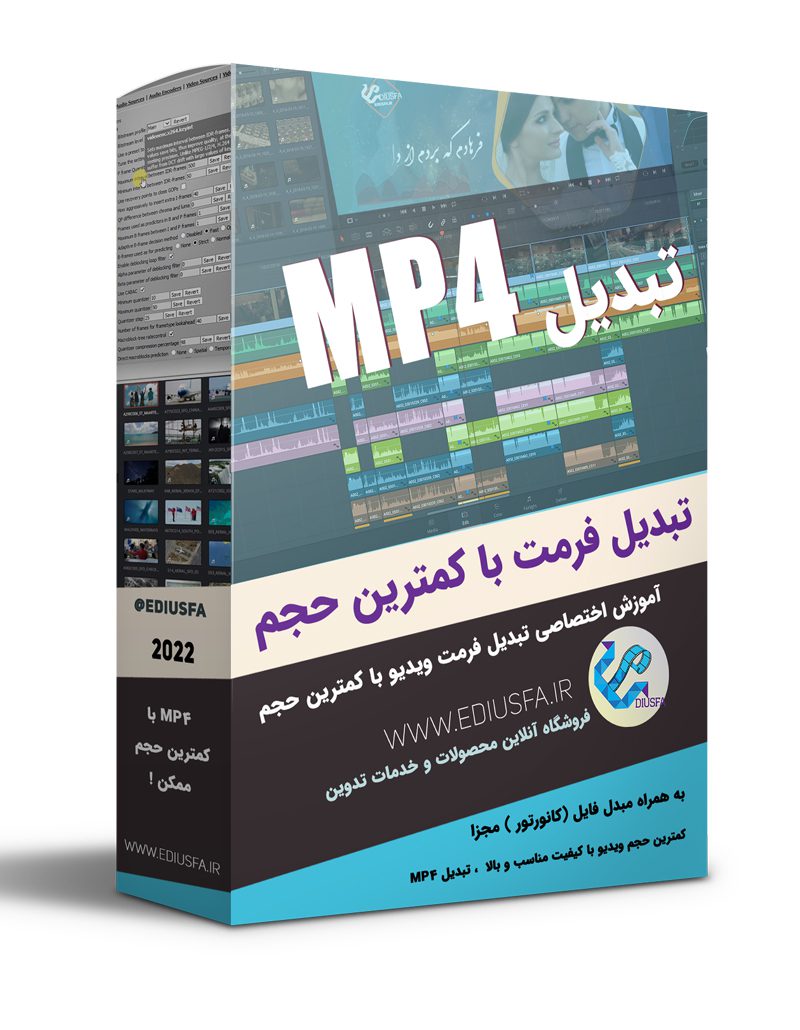
کاهش حجم ویدیوهای MP4 – تبدیل فرمت با کمترین حجم و کیفیت بالا
پکیج آموزشی تبدیل فرمت MP4
این پکیج آموزشی به شما کمک میکند تا ویدیوهای خود را به فرمت MP4 با کمترین حجم و بالاترین کیفیت تبدیل کنید.
فرمت MP4 یک فرمت فشردهسازی استاندارد و با کیفیت مناسب است که عموماً برای استفاده در سیستمهای تصویری و حتی تلویزیونها کاربرد دارد.
آموزش تبدیل ویدیو MP4 با کیفیت و حجم بهینه
با این آموزش، شما میتوانید ویدیوهای خود را با کمترین حجم ممکن و بالاترین کیفیت نسبت به تراکم رنگ و پیکسل تبدیل کنید.
استفاده از مبدل ویدیویی حرفهای و بهینهسازی سختافزار کامپیوتر، به شما امکان میدهد ویدیوهای خود را با کیفیت مطلوب و حجم کم آماده کنید.
این روش خروجی، همان روشی است که در اکثر ویدیوها و آموزشهای جدید ما استفاده میکنیم و توسط تیم ما تایید شده است.
مثال عملی تبدیل فرمت MP4
در مثال کاری این آموزش، یک کلیپ با کیفیت و تراکم رنگ بالا به مدت 3 دقیقه و 17 ثانیه با سه روش مختلف تبدیل شد:
- حجم 23 مگابایت با کیفیت متوسط خوب
- حجم 33 مگابایت با کیفیت بسیار خوب
این مثال نشان میدهد که چگونه میتوانید تعادل بین حجم و کیفیت را به بهترین شکل برقرار کنید.
ویژگیهای پکیج آموزشی تبدیل فرمت MP4
- آموزش روان و گویا
- معرفی مبدل ویدیویی حرفهای با امکانات متنوع
- حفظ نسبی کیفیت تصاویر و ویدیوها
- کمک به بهینهسازی حجم و کیفیت خروجی
مشخصات کلی پکیج
- آموزش و معرفی برنامه مبدل ویدیویی + تکنیک تبدیل فرمت با حجم کم
- مخاطب: تدوینگران، آتلیهداران، میکس و مونتاژکاران، هنرجویان رشته تدوین، مدیران و طراحان سایت
- مدت زمان: 25 دقیقه
- فرمت: MP4 – Full HD
- حجم کلی پکیج: 190 MB فشرده ZIP
چرا این آموزش برای شما ضروری است؟
اگر به تازگی با ویدیوها و آموزشهای ما آشنا شدهاید، با این آموزش میتوانید نسبت حجم به کیفیت را به دقت بررسی کنید.
این آموزش بسیار کاربردی است و برای هر تدوینگر و کاربر فعال در حوزه ویدیو ضروری است؛ چرا که نیاز به کاهش حجم و حفظ کیفیت ویدیوها در پروژههای مختلف همواره وجود دارد.
ویژگیای برای این محصول ثبت نشده است.
دانلود و استخراج فایل
فایل فشرده را از پنل کاربری دانلود و در پوشهی دلخواه Extract کن.
نصب فونتهای همراه
فونتهای داخل پوشهی Fonts را روی سیستم نصب کن تا متنها درست نمایش داده شوند.
باز کردن فایل در ادیوس
فایل EVP را مستقیم در نسخهی ۹ تا ۱۱ ادیوس باز کن؛ برای ۷ و ۸ از فایل جداگانه استفاده کن.
جایگزینی تصاویر و متن
روی هر Placeholder دوبار کلیک کن و رسانه یا متن خودت را جایگزین کن.
خروجی گرفتن نهایی
از تنظیمات پیشنهادی Render در راهنمای PDF برای بهترین کیفیت خروجی استفاده کن.
نظرات مشتریان ۰ نظر
ثبت نظر شما
برای ثبت نظر، لطفاً نام و ایمیل خود را وارد کنید.